.jpeg)
02.07.2025
Asana vs. Trello: Welches Projektmanagement-Tool ist besser?
Asana vs. Trello: Welches Projektmanagement-Tool ist besser? Wir vergleichen beide Tools im Projektmanagement. Welches Tool passt besser zu Ihren Zielen?
get started
.svg)

Ein effizientes Projektmanagement mit SharePoint schafft eine zentrale Plattform für alle Projektaktivitäten – von der Dokumentenablage über die Aufgabenverteilung bis zur Team-Kommunikation. Statt mit isolierten Tools zu jonglieren, arbeiten alle Beteiligten in einer integrierten Umgebung. Das Ergebnis ist mehr Transparenz, reibungslosere Abläufe und eine verlässliche Single Source of Truth.
Tech-Leads und Gründer kennen das Problem: Informationen sind über E-Mails, Chat-Tools und diverse Cloud-Speicher verstreut. Das führt zu Reibungsverlusten, fehlender Übersicht und erschwert die Koordination – besonders in agilen Entwicklerteams, wo Geschwindigkeit entscheidend ist.
Die zentrale Herausforderung besteht darin, eine einheitliche und verlässliche Informationsquelle zu schaffen. Genau hier setzt SharePoint an: Es bündelt alle projektbezogenen Informationen und Prozesse an einem Ort und sorgt für eine klar strukturierte Arbeitsumgebung.
Es geht nicht darum, eine weitere Software einzuführen, sondern bestehende Prozesse zu konsolidieren. Die Vorteile für Tech-Unternehmen sind konkret:
Richtig konfiguriert ist SharePoint mehr als ein Cloud-Speicher. Es wird zum Nervensystem Ihrer Projekte, das Informationen intelligent verbindet und Arbeitsabläufe automatisiert.
Dieser Ansatz ist bewährt. Bereits 2016 zeigte eine Studie, dass Projektmanagement-Lösungen auf SharePoint-Basis besonders bei Unternehmen mit 500 bis 5.000 Mitarbeitern etabliert sind. Damals nutzten 37 Prozent der befragten Entscheider die Plattform aktiv für ihr Projektmanagement. Weitere Details finden Sie in diesem Artikel über den Einsatz von SharePoint in Unternehmen.
Letztendlich wird eine Umgebung geschaffen, in der sich Teams auf ihre Kernkompetenzen konzentrieren können: die Entwicklung digitaler Produkte. Eine durchdachte SharePoint-Struktur legt dafür das Fundament.
Wer Projektmanagement mit SharePoint ernsthaft betreiben will, benötigt eine solide Architektur. Ohne eine klare Struktur versinken selbst die besten Teams im Chaos. Ein bewährtes Modell ist die Nutzung einer zentralen Hub-Site als Ankerpunkt, an die alle einzelnen Projekt-Sites angebunden sind. Diese Struktur schafft Ordnung und skaliert flexibel mit dem Unternehmen.
Die Hub-Site fungiert als Cockpit für Ihr Projekt-Portfolio. Hier laufen übergreifende Informationen zusammen: eine Übersicht aller Projekte, abteilungsübergreifende Ankündigungen und der Zugriff auf zentrale Ressourcen wie Vorlagen oder Richtlinien. Von hier aus gelangen Teammitglieder mit einem Klick zur für sie relevanten Projekt-Site.
Jedes Projekt erhält eine dedizierte Projekt-Site, die fest mit dem Hub verbunden ist. Ein agiles Software-Team könnte beispielsweise für Projekte wie das „Q3-Release“ oder die „API-Optimierung“ jeweils eine eigene SharePoint-Teamwebsite anlegen. Dort werden alle projektspezifischen Inhalte gebündelt:
Diese Trennung hält die einzelnen Projekt-Sites fokussiert, während die Hub-Site den übergeordneten Überblick sicherstellt.
Das folgende Diagramm visualisiert, wie SharePoint zum zentralen Nervensystem für das Projektmanagement wird. Es verbindet die drei Kernsäulen – Dokumente, Aufgaben und Kommunikation – an einem Ort.
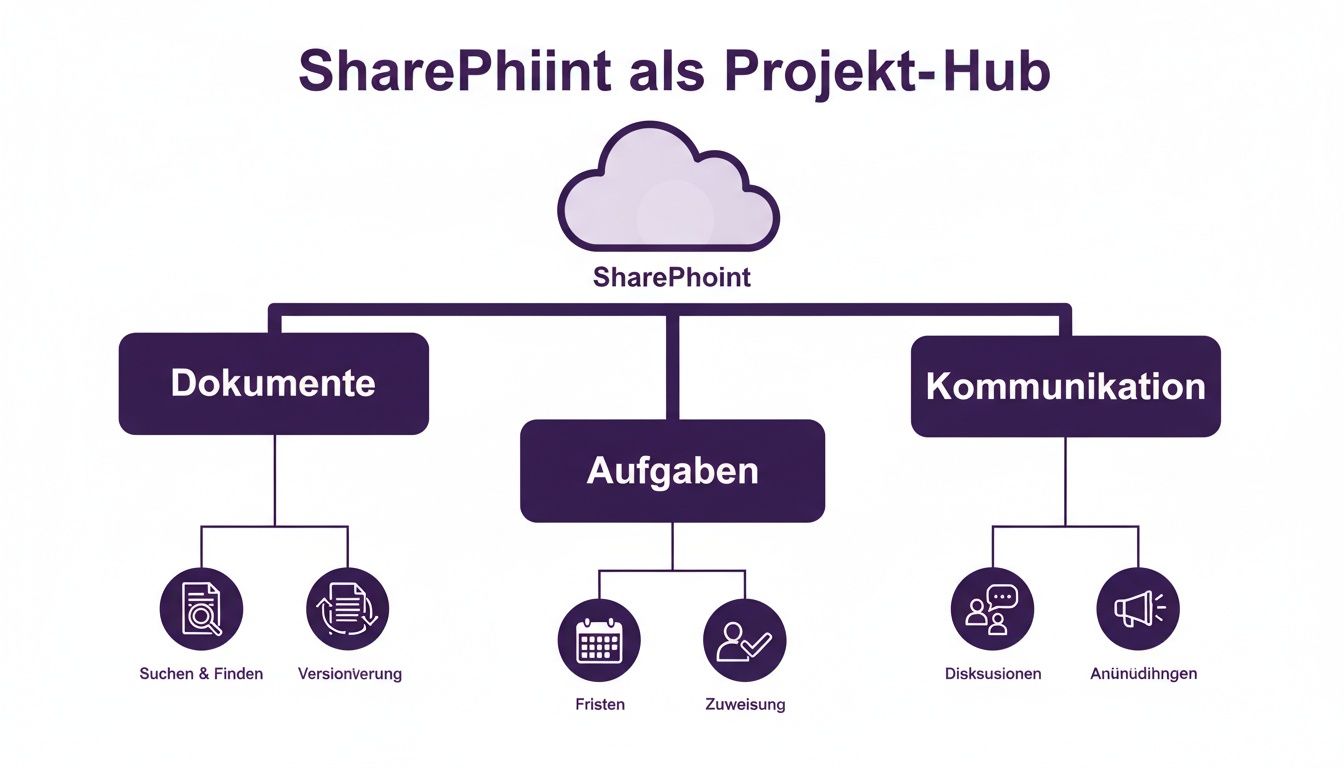
Die logische Struktur vereinfacht die Informationssuche und Koordination im Team erheblich.
Ein großer Effizienzhebel liegt in der Nutzung von Site-Vorlagen (Site Templates). Statt bei jedem Projekt bei null anzufangen, definieren Sie einmal eine optimale Struktur für eine Projekt-Site und speichern diese als Vorlage ab. Dadurch startet jedes neue Vorhaben mit der richtigen Konfiguration.
Eine gute Vorlage ist mehr als eine leere Hülle. Sie etabliert Best Practices im Unternehmen und sorgt für einen einheitlichen Standard – von der Ordnerstruktur bis zu vordefinierten Berechtigungen.
Eine solche Vorlage könnte beispielsweise eine Dokumentenbibliothek mit den Ordnern „01_Konzepte“, „02_Spezifikationen“ und „03_Abnahmeprotokolle“ enthalten oder eine Aufgabenliste mit den Spalten „Priorität“, „Status“ und „Zugewiesen an“. Jedes Teammitglied ist so vom ersten Tag an produktiv.
Falls Sie tiefer in das Thema flexibler Systemarchitekturen eintauchen möchten, finden Sie in unserem Artikel zur Skalierbarkeit von Software übertragbare Prinzipien.
Ebenso entscheidend sind klare Namenskonventionen. Eine simple Regel wie [Jahr]_[Projektname]_[Kürzel] (z. B. 2024_Q3-Release_QR) verhindert Verwirrung und vereinfacht die Suche. In Kombination mit einer intuitiven Navigation auf der Hub-Site finden sich auch neue Kollegen sofort zurecht, was die Akzeptanz erhöht und den Verwaltungsaufwand minimiert.
Eine saubere Architektur ist die Basis. Mindestens ebenso wichtig ist die Wahl des passenden Werkzeugs für die tägliche Aufgabenverwaltung. Das Microsoft-365-Ökosystem bietet hierfür verschiedene Optionen, die jeweils eigene Stärken haben. Die Entscheidung hängt von der Komplexität Ihrer Projekte und der Arbeitsweise Ihres Teams ab.
Die drei gängigsten Werkzeuge, die sich nahtlos in SharePoint integrieren, sind SharePoint-Listen, Microsoft Planner und Microsoft Project for the web. Anstatt nur Features aufzulisten, betrachten wir den Einsatz anhand eines praktischen Szenarios, um zu verdeutlichen, wann welches Werkzeug sinnvoll ist.
Für den Start oder für Projekte mit geringer Komplexität sind SharePoint-Listen oft die schnellste und beste Lösung. Sie sind das Schweizer Taschenmesser für das Projektmanagement mit SharePoint.
Nehmen wir eine Checkliste für ein kleines Software-Release: Build erstellen, Tests durchführen, Dokumentation aktualisieren. Dafür sind keine Gantt-Diagramme oder komplexe Ressourcenplanungen nötig. Eine einfache Liste mit Spalten für die Aufgabe, den Status (Offen, In Arbeit, Erledigt) und eine verantwortliche Person genügt. Der Vorteil: Die Liste ist direkt in die Projekt-Site integriert, flexibel anpassbar und erfordert kaum Einarbeitung.
Sobald eine visuelle und kollaborative Arbeitsweise gefordert ist, ist der Microsoft Planner die nächste logische Stufe. Planner ist ideal für agil arbeitende Teams, die ihre Aufgaben auf einem Kanban-Board organisieren. Jede Aufgabe wird zu einer Karte, die je nach Fortschritt durch Spalten wie Backlog, In Arbeit und Erledigt verschoben wird.
Die Vorteile davon sind:
In unserem Beispiel wird die Aufgabe "Tests durchführen" aus der SharePoint-Liste nun detaillierter. Es entstehen spezifische Aufgaben wie "Unit-Tests schreiben", "Integrationstests aufsetzen" und "UI-Tests automatisieren". Diese lassen sich perfekt auf einem Planner-Board abbilden und dem Entwicklungsteam zuweisen.
Ein gut gepflegtes Planner-Board wird schnell zum zentralen Instrument für den täglichen Projektfortschritt. Es macht Status-Mails überflüssig und fördert Transparenz und Eigenverantwortung.
Wenn Sie sich für den Vergleich von Planner mit anderen Tools wie Asana oder Trello interessieren, finden Sie in unserem Vergleich der Projektmanagement-Tools weitere Analysen.
Für große oder komplexe Projekte mit strikten Deadlines, zahlreichen Abhängigkeiten und präziser Ressourcenplanung stoßen Listen und Planner an ihre Grenzen. Hier ist die Anbindung von Microsoft Project for the web die logische Konsequenz.
Mit Project können Sie kritische Pfade analysieren, Meilensteine definieren und die Auslastung Ihres Teams über mehrere Projekte hinweg planen. Die Aufgabe "Build erstellen" ist hier nicht nur ein To-do, sondern ein kritischer Meilenstein, von dem der Start der gesamten Testphase abhängt. Solche Abhängigkeiten lassen sich in Project sauber definieren und visualisieren. Project ist das Werkzeug der Wahl, wenn Zeitpläne und Budgets präzise eingehalten werden müssen und das Management eine detaillierte Projekt-Roadmap benötigt.
Diese Tabelle fasst die Eignung der drei Werkzeuge zusammen und hilft bei der Auswahl für spezifische Projektanforderungen.
Es gibt nicht das eine perfekte Tool. Die Kunst liegt darin, das richtige Werkzeug für die jeweilige Aufgabe zu wählen und dessen Stärken gezielt zu nutzen.
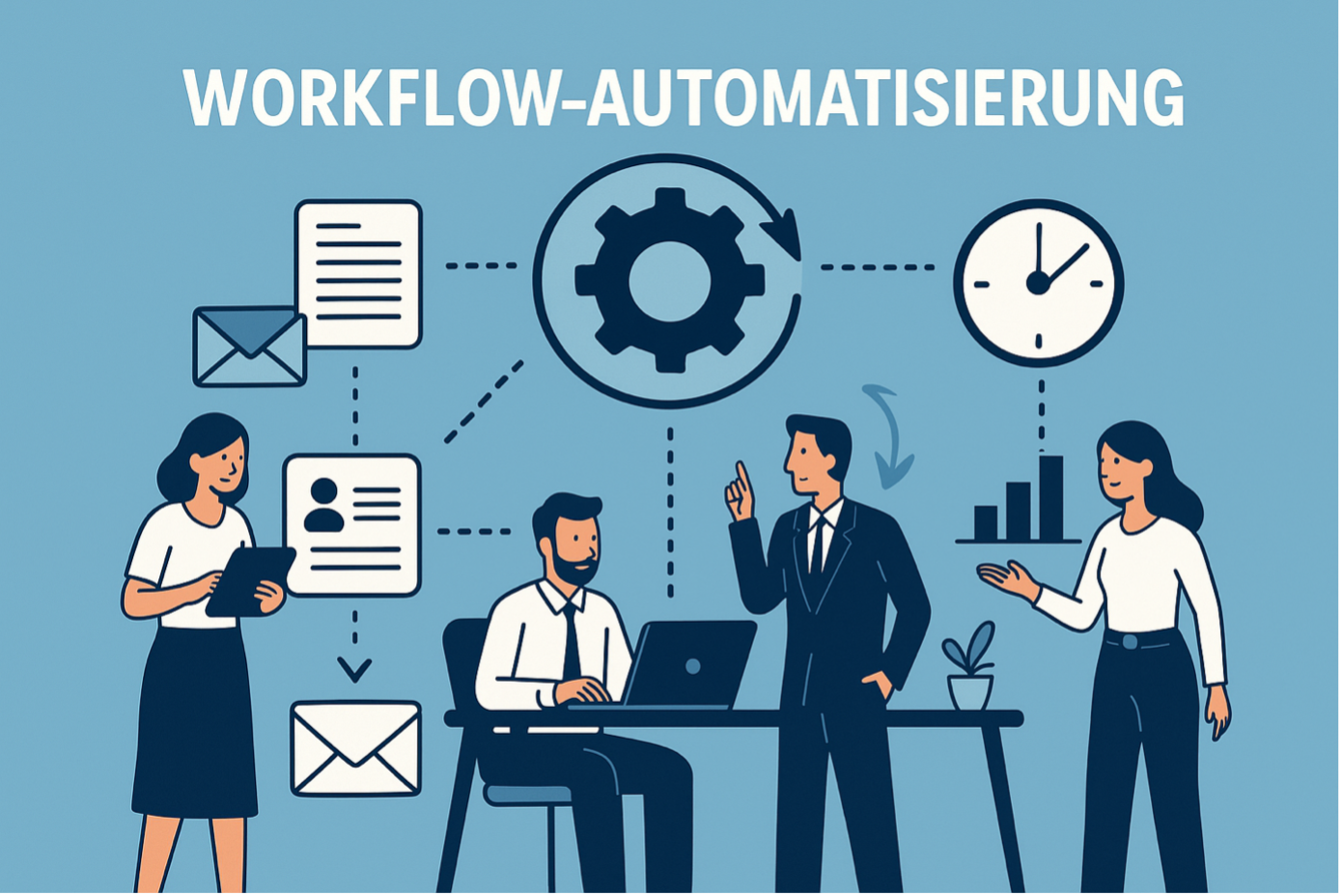
Effizientes Projektmanagement erfordert die konsequente Eliminierung manueller und repetitiver Aufgaben. Hier wird Power Automate zu einem entscheidenden Werkzeug, um das Projektmanagement mit SharePoint intelligenter und reaktionsschneller zu gestalten.
Die Grundidee ist einfach: Statt dass Teammitglieder auf Genehmigungen warten oder manuell Daten zwischen Systemen übertragen, richten Sie automatisierte Workflows ein. Diese erledigen die Arbeit im Hintergrund, was Zeit spart und die Fehlerquote drastisch senkt.

Der Schlüssel zum Erfolg liegt im Start mit einfachen, aber wirkungsvollen Flows. Hier sind drei praxiserprobte Beispiele, die Sie direkt in Ihrem SharePoint-Setup umsetzen können.
Das manuelle Einholen von Freigaben ist ein klassischer Zeitfresser und prädestiniert für die Automatisierung.
Ein solcher Flow stellt sicher, dass Freigaben nach einem standardisierten Prozess ablaufen und lückenlos dokumentiert werden. Das ist bei Audits oder späteren Rückfragen von großem Wert.
In agilen Projekten ist es entscheidend, Hindernisse sofort zu erkennen. Ein proaktiver Benachrichtigungs-Flow dient als Frühwarnsystem.
Manuelle Datenübertragung ist fehleranfällig und ineffizient. Ein Synchronisations-Flow löst dieses Problem.
Diese Beispiele zeigen nur einen kleinen Ausschnitt der Möglichkeiten. In unserem Leitfaden zur Workflow-Automatisierung mit Software-Tools finden Sie weitere Ansätze. Beginnen Sie mit der Automatisierung der Prozesse, die im Alltag den größten manuellen Aufwand verursachen.
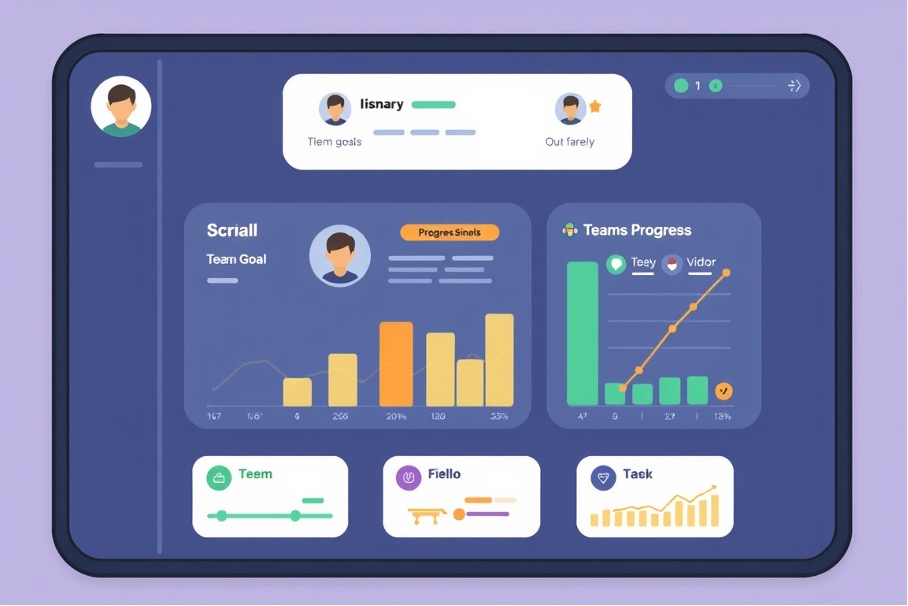
Gute Entscheidungen basieren auf aktuellen Daten, nicht auf Vermutungen. Aussagekräftige und interaktive Dashboards machen den Projektfortschritt für alle Beteiligten greifbar, indem sie Rohdaten aus SharePoint-Listen in verständliche Visualisierungen übersetzen.

Das leistungsstärkste Werkzeug in diesem Kontext ist Power BI. Es lässt sich nahtlos mit SharePoint verbinden und ermöglicht die Konsolidierung von Daten aus verschiedenen Quellen – wie Aufgabenlisten, Zeiterfassungen oder Bug-Trackern – zu einer zentralen, stets aktuellen Informationsquelle.
Ein Dashboard für ein agiles Softwareprojekt kann entscheidende Kennzahlen auf einen Blick visualisieren, indem es direkt auf die SharePoint-Aufgabenliste zugreift.
Ein praxisnahes Projekt-Dashboard könnte diese Elemente enthalten:
offen, in Arbeit, erledigt) anzeigt.Die Einrichtung ist unkompliziert: Verbinden Sie Power BI Desktop mit Ihrer SharePoint-Liste, modellieren Sie die Daten und erstellen Sie die gewünschten Visualisierungen. Der fertige Bericht wird im Power BI Service veröffentlicht und direkt auf Ihrer SharePoint-Projektseite eingebettet.
Der entscheidende Vorteil liegt in der Automatisierung. Sobald eine Aufgabe in SharePoint aktualisiert wird, spiegelt sich die Änderung nach der nächsten Datenaktualisierung im Dashboard wider. Manuelle Reports in Excel werden überflüssig.
Für schnelle, gezielte Informationen sind nicht immer komplexe Power BI-Dashboards notwendig. SharePoint selbst bietet nützliche Webparts, die direkt auf der Startseite Ihrer Projekt-Site platziert werden können.
Diese eignen sich für ein "Quick-Look"-Dashboard, das dem Team die wichtigsten KPIs auf einen Blick zeigt:
Eine durchdachte Kombination dieser Webparts macht aus jeder Startseite ein nützliches Projekt-Cockpit. Das Projektmanagement mit SharePoint wird so nicht nur effizienter, sondern für alle im Team transparenter.
Zum Abschluss beantworte ich einige häufig gestellte Fragen, die in Projekten immer wieder aufkommen. Diese praktischen Antworten helfen, typische Stolpersteine zu vermeiden und das Potenzial von SharePoint voll auszuschöpfen.
Der Aufwand hängt vom Ziel ab. Eine simple Projekt-Site mit Dokumentenablage und Aufgabenliste ist in wenigen Stunden eingerichtet. Eine saubere Architektur mit Hub-Site, einheitlichen Vorlagen und ersten automatisierten Prozessen erfordert hingegen mehrere Tage an Konzeptions- und Umsetzungsarbeit.
Meine Empfehlung: Beginnen Sie klein. Starten Sie mit einem Pilotprojekt, sammeln Sie Erfahrungen und bauen Sie das System schrittweise aus. Das minimiert das Risiko und sichert die Akzeptanz im Team.
Ja, SharePoint ist flexibel genug für agile Frameworks. In Kombination mit Microsoft Planner lässt sich ein vollwertiges Scrum-Board für Sprints aufbauen.
Ja, die sichere Einbindung externer Nutzer ist eine der Stärken von SharePoint Online. Sie können externe Partner gezielt nur auf eine bestimmte Projekt-Site einladen, ohne ihnen Zugriff auf das gesamte Unternehmensnetzwerk zu gewähren. Über Freigabeeinstellungen steuern Sie detailliert, wer welche Inhalte sehen und bearbeiten darf.
Die granulare Rechteverwaltung ist entscheidend. Legen Sie fest, ob Externe nur lesen, kommentieren oder auch Dokumente hochladen dürfen. So bleibt die Zusammenarbeit sicher und Sie behalten die Kontrolle über Ihre Daten.
Wichtig ist eine klare Governance-Regelung, die festlegt, wer Externe einladen darf und wie der Zugriff nach Projektende wieder entzogen wird.
Diese Frage stellt sich in der Praxis oft, basiert aber auf einem Missverständnis. Die beiden Tools sind keine Konkurrenten, sondern Partner. Microsoft Teams dient als Oberfläche für die tägliche Kommunikation, während SharePoint im Hintergrund das Fundament für die Dateiablage und strukturierte Inhalte bildet.
Jeder Kanal in Teams ist mit einer eigenen SharePoint-Site verbunden. Die beste Vorgehensweise ist die Kombination beider Tools: Die schnelle, tägliche Abstimmung findet im Teams-Chat statt, während die strukturierte Ablage von Dokumenten, Listen und Dashboards auf der zugehörigen SharePoint-Site organisiert wird.
Sie brauchen Unterstützung bei der Skalierung Ihres Entwicklungsteams oder bei der Umsetzung Ihres nächsten Projekts? PandaNerds stellt Ihnen erfahrene Senior-Entwickler zur Seite, die sich nahtlos in Ihre Prozesse integrieren. Erfahren Sie, wie wir Ihnen helfen können, Ihre Ziele schneller und kosteneffizienter zu erreichen. Besuchen Sie uns auf https://www.pandanerds.com.












































.svg)


